

Если вы столкнулись с проблемой при составлении и загрузки отчетности для Росалкогольрегулирование, то рекомендуется воспользоваться автоматизированной услугой Алкодекларация.Контур. В случае отсутствия доступа к сервису или его неработоспособности на момент запроса, нужно последовательно выполнить действия по загрузке подготовленной декларации на портал АИС Мосдекларация, для дальнейшего использования на РАР ресурсе.
Чтобы не возникало проблем совместимости сайта с Вашей операционной системой, должен быть установлен браузер Microsoft IE6 32x (разрядность, узнать можно во вкладке О программе) или более поздние версии браузера, и уже в настройках произвести следующие действия:
- Открыть опцию Надежные узлы и занести туда ссылку АИС Мосдекларации. Делается это следующим образом: нажать кнопку Пуск, зайти в Панель управления и потом кликнуть по Свойства обозревателя, там есть пункт Безопасность, открыть Надежные узлы и зайти в пункт Узлы. В появившемся окне вставить ссылку http://declarant.mos.ru и одобрить ее как надежную.
- Так же стоит воспользоваться дополнительным ПО с ресурса Контурн-Экстерн, а именно модулем Capicom.
В данной инструкции будут рассмотрены основные этапы работы с порталом АИС Мосдекларация: от регистрации в системе, до вывода готовых для загрузки на сайт РАР, подписанных деклараций.
Работа с порталом АИС Мосдекларация. Первый вход.
- С помощью своего браузера пройти по ссылке http://declarant.mos.ru пройти на главную страницу портала АИС Мосдекларация
- В поле Регистрации пользователя в системе ввести имеющийся идентификационный номер налогоплательщика(ИНН) организации, затем нажать на кнопку Вход (см. рис. 1).
Рис. 1. Вход в АИС Мосдекларация
- В появившемся окне сертификатов Росалкогольрегулирование нужно выбрать тот, которые требуется непосредственно вам (см. рис. 2).
Рис. 2. Выбор сертификата
- На следующем этапе появится анкета, в которую требуется ввести полный перечень данных о Вашей организации, такие как: Наименование, тип, КПП, Адрес, имена Директора и Главного бухгалтера. Заполнив все поля нажимаем Сохранить. В последствии, если какие то данные изменятся, то в пункте Организация – Реквизиты можно будет дополнить или же наоборот, убрать информацию (см. рис. 3).
Рис. 3. Заполнение реквизитов организации
Отправка подписанной декларации, зашифрованной в формате .xml.sig.zip.enc
Перед началом этих действий, следует ознакомиться с подготовкой декларации (см. «Дополнительное ПО и подготовка декларации для отчетности в Росалкогольрегулирование»).
1. Для начала нужно кликнуть по вкладке Загрузка / Загрузка декларации в меню сайта(сверху) (см. рис. 4).
Рис. 4. Меню «Загрузка декларации»
2. В всплывшем окне требуется рядом со строкой Файл декларации нажать на кнопку Обзор, выбрать нужный файл и кликнуть по Загрузить (см. рис. 5).
Рис. 5. Выбор файла для загрузки
3. После действий указанных в Пункте 2 будет произведена проверка выбранных файлов.
- Если появляется надпись «Файл декларации не загружен», выделенная красным цветом, то значит, требуется исправить все ошибки, допущенные при подготовке декларации и осуществить загрузку заново. (см. рис. 6)
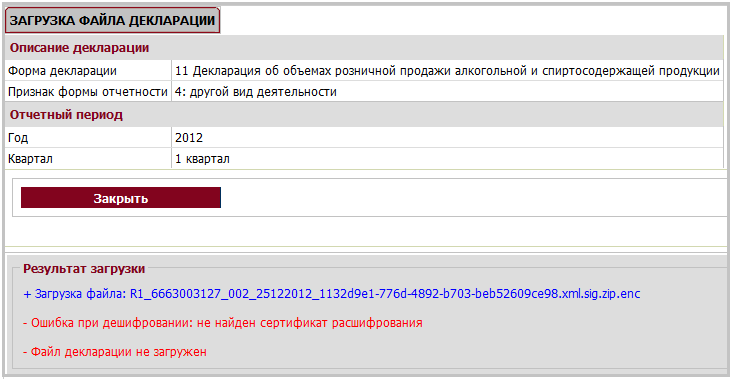
Рис. 6. Ошибки, найденные при проверке декларации
- Когда все ошибки исправлены, и декларация будет принята системой, появятся надписи синего цвета, характеризующие этап загрузки, финалом которой станет надпись «Файл декларации загружен». Действия произведены успешно, можно нажать на кнопку Закрыть (см. рис. 7).
Рис. 7. Успешная проверка декларации
4. Во вкладке Загрузка теперь появится Ваш список деклараций, а подготовленная и только что загруженная в столбце Статус будет иметь значение: Подписана. (см. рис. 8).
Рис. 8. Успешно загруженная декларация
5. В дальнейшем, требуется двойным щелчком открыть загруженный файл и выбрать пункт Выгрузить зашифрованный файл декларации. (см. рис. 9) В появившемся окне выбрать папку на совеем компьютере, куда будет сохранен документ. Файл будет иметь формат .sig.zip.enc.sig, именно в данном виде он подлежит загрузке на федеральный портал Росалкогольрегулирования.
Рис. 9. Сохранение декларации, подписанной РОИВ
Неподписанная декларация с расширением .xml и ее загрузка
1. Существует возможность загрузки на АИС Мосдекларация файлов не прошедших процедуру шифрования и имеющие статус «Не подписана». В данном случае следует произвести аналогичные действия по подготовке документов, а так же по непосредственной загрузке на портал.
2. После выполненной загрузки файл отобразится в имеющемся списке вкладки Загрузка, в столбике Статус будет написано «Не подписана», это означает, что загрузка произошла без каких либо проблем и можно осуществить намеченные действия. (см. рис. 10).
Рис. 10. Загруженный файла декларации с расширением .xml
3. При двойном клике на подобном файле появится окошко, в котором следует выбрать строку Подписать декларацию и подготовить файл для выгрузки и нажать ее (см. рис 11).
Рис. 11. Подпись декларации
4. Появится окно, в котором потребуется снова выбрать требующийся сертификат, который был выдан для РАР-отчетности (рис. 12).
Рис. 12. Выбор сертификата для подписи и шифрования
5. Если процедура подписания пройдет благополучно, то появится окно, где потребуется нажать на пункт Выгрузить файл (см. рис. 13). Потом выбрать папку, куда будет сохранены подписанный и зашифрованный в формат .sig.zip.enc.sig документ. В дальнейшем, именно его необходимо загрузить на федеральный портал РАР.
Рис. 13. Выгрузка подписанного РОИВ файла декларации

